
开始之前
准备一台支持动态壁纸服务的 Android 设备,按手机架构选择安装包。跟随以下 8 个步骤完成安装、资源下载、画面调整与壁纸应用。
准备一台支持动态壁纸服务的 Android 设备,按手机架构选择安装包。跟随以下 8 个步骤完成安装、资源下载、画面调整与壁纸应用。
01
开始前的准备
先确认设备系统是否支持 Android 动态壁纸服务,并预留安装软件及下载角色资源所需的空间。资源首次下载需要可用网络。
- Android 安装包按设备架构选择。
- HarmonyOS 4.2 及以上、vivo X 系列不支持。
- iOS / macOS 不支持。
可先在设备信息或可信的设备信息工具中确认 CPU ABI,避免仅凭处理器名称判断安装包架构。
下载软件后,按设备架构选择安装包。软件下载免费。

02
下载与安装
- 点击 立即下载 ↗,打开下载页面。
- 核对设备架构,选择对应安装包。64 位 ARM 设备选择 ARM64,其他架构参照下表。
- 打开下载的 APK,按系统提示完成安装。需要外部来源安装授权时,仅针对本次使用的可信浏览器或文件管理器开启必要权限。
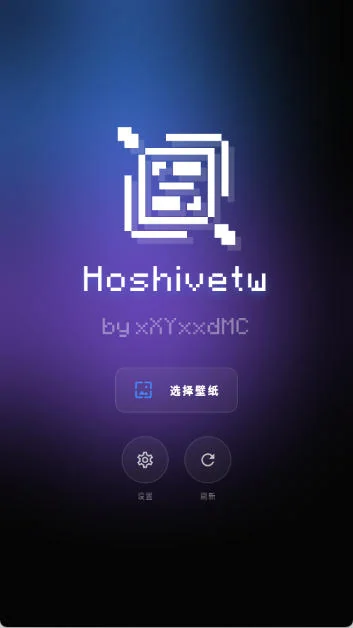
- 安装完成后打开 Hoshivetw,确认主页显示正常。
| 安装包 | 适用设备 |
|---|---|
| ARM64 / arm64-v8a | 支持 64 位 ARM 应用的设备 |
| ARM32 / armeabi-v7a | 运行 32 位 ARM 应用的对应设备 |
| x86_64 | 对应 x86_64 架构设备或兼容环境 |
出现“解析失败”或“无法安装”时,先检查包是否下载完整、架构是否匹配。保留系统安全防护,勿安装来源不明的修改包。
03
选择壁纸类型
- 在主页点击 “选择壁纸 / SELECT WALLPAPER”。
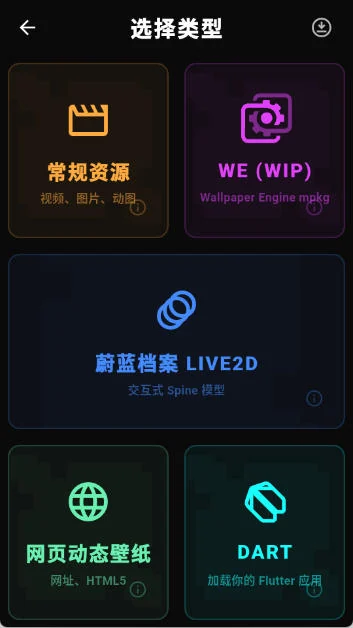
- 进入类型页后,按素材选择对应入口。体验角色壁纸时选择 Live2D 角色大厅,截图中入口为“蔚蓝档案 LIVE2D”。
- 若使用自己的视频、图片或 GIF,进入 “常规资源”。离线 HTML 使用网页动态壁纸入口。
使用外部资源入口导入受支持的 Wallpaper Engine mpkg 资源包,进入预览后再编辑和应用。
网页与外部资源只导入你了解来源、拥有使用权限的内容。先用预览确认是否正常,再应用到桌面。
04
获取资源索引
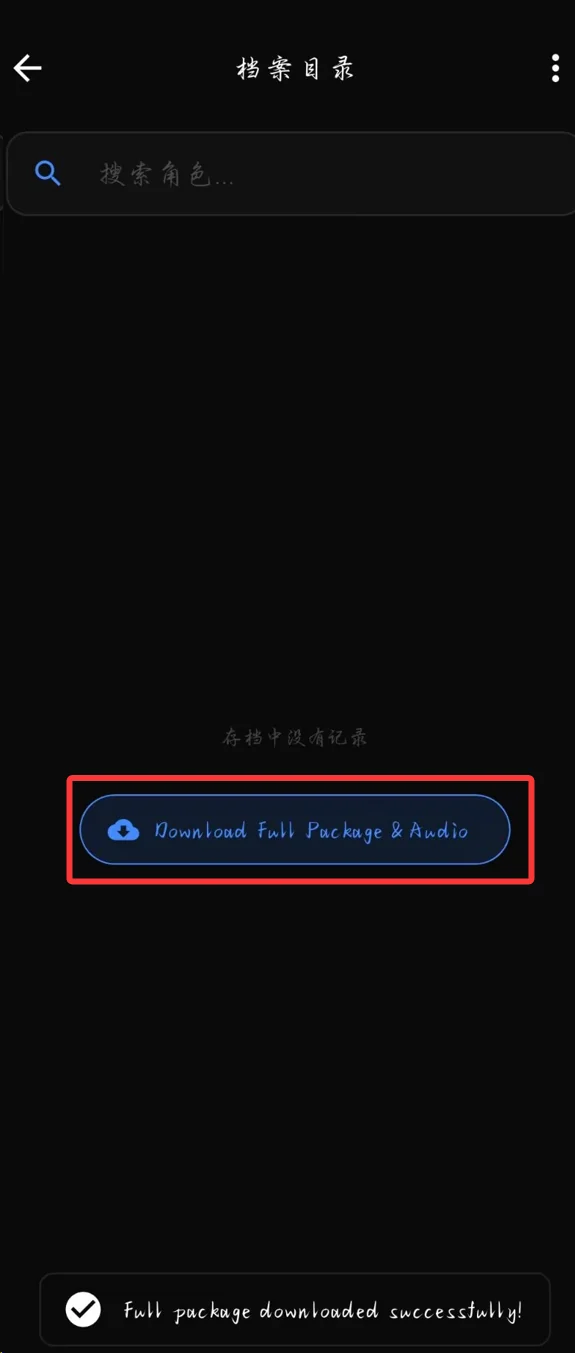
首次进入角色资源页面时,先获取资源索引与资源包,再加载角色列表。
- 确保网络可用,等待角色列表完成加载。
- 按照页面提示下载资源包或索引文件,完成后等待列表加载。
- 截图中的 “Download Full Package & Audio” 为资源包下载入口,点击后等待下载完成。
- 列表仍为空时,可切换网络后重试,或使用右上角菜单的“更新索引表”。
列表为空时,检查网络、使用资源包下载按钮或更新索引表。仅显示少数角色时,重新更新索引后再加载列表。
05
下载角色资源
- 索引加载完成后,在角色列表中选择喜欢的角色。
- 按照页面提示下载该角色所需的模型与音频资源,等待下载结束。
- 进入对应角色的预览,确认画面正常显示,并测试资源内置的动作和音效。
如果仅显示一名或少量角色,可参照下图从右上角菜单 → 更新索引表重新获取角色列表。
出现红色下载失败提示或下载异常对话框时,先检查网络、资源完整性,再重新下载。避免连续重复点击产生多次任务。

06
调整角色画面
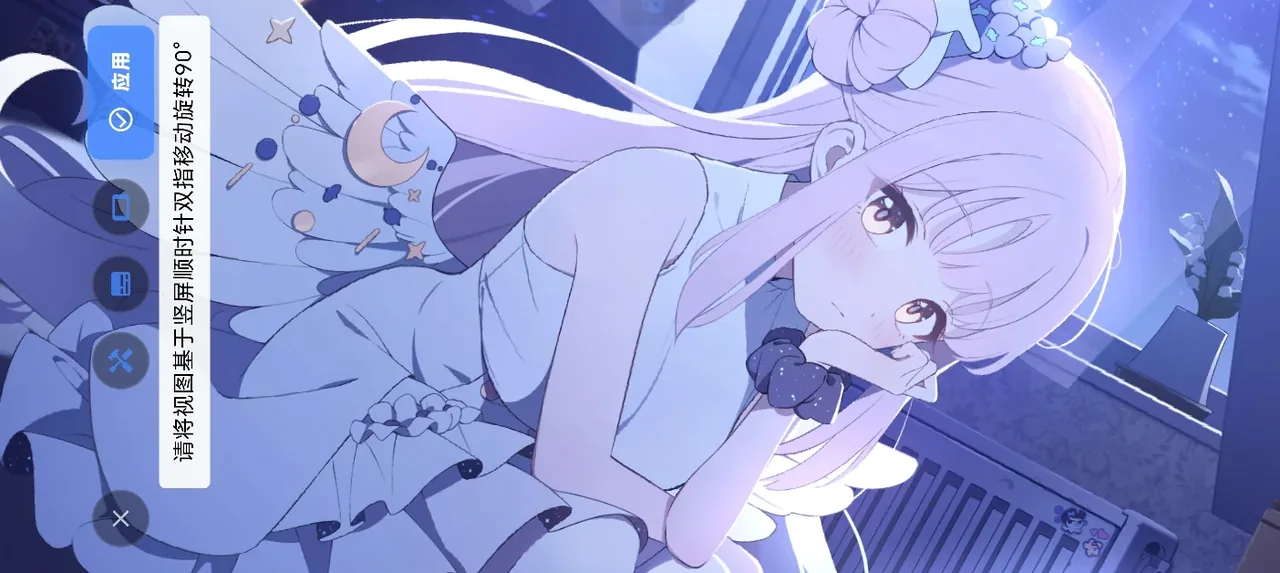
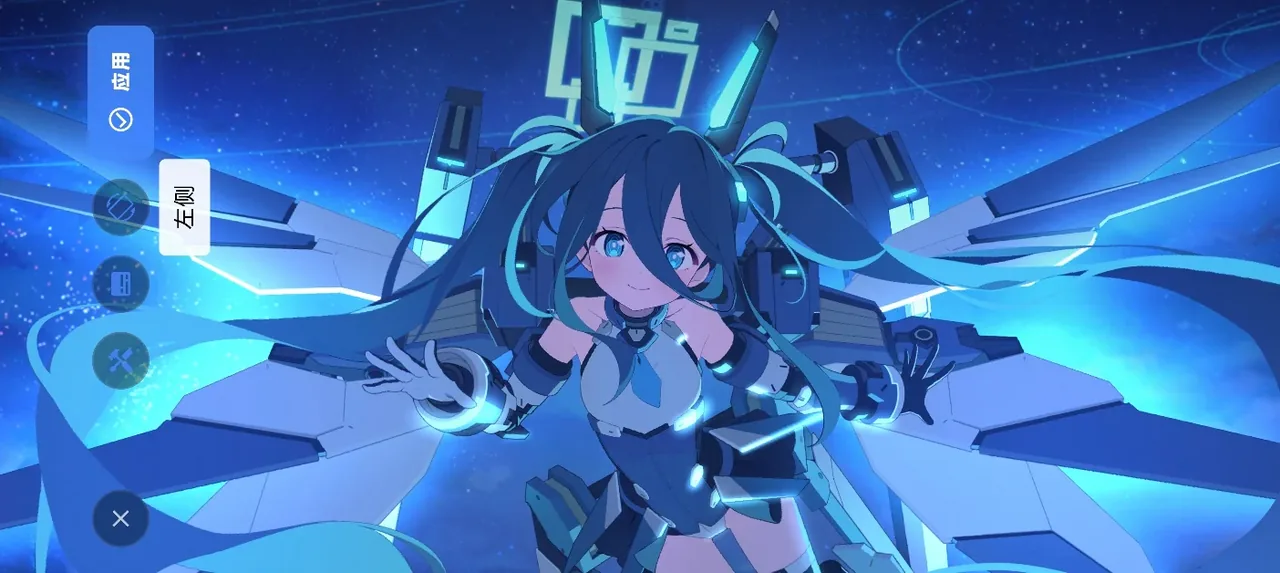
- 在预览中拖动角色、双指缩放,调整主体位置、显示范围与视距。
- 查看横屏和竖屏时的构图,尽量避免角色的重要部位落在屏幕外。
- 在编辑页面调整字幕、动作与画面参数。角色对话文字可在软件设置中关闭。
- 完成调整后保存,点击“应用 / Apply”入口。
点按角色的交互区域,测试动作与音效,确认完成后再应用壁纸。
壁纸无法随设备旋转时,检查系统与应用内的方向设置。
07
应用动态壁纸
- 确认预览画面显示完整,使用软件的“应用 / Apply”控件。
- 若设备弹出系统动态壁纸预览页,确认效果后按系统提示应用,并选择可用的壁纸范围。
- 回到桌面,检查角色显示、比例和交互是否符合预期。
在预览中检查角色位置与显示比例,再按系统提示选择壁纸应用范围。
“应用”无响应时,先检查 Hoshivetw 的动态壁纸权限,并核对设备系统兼容性。
08
常见问题排查
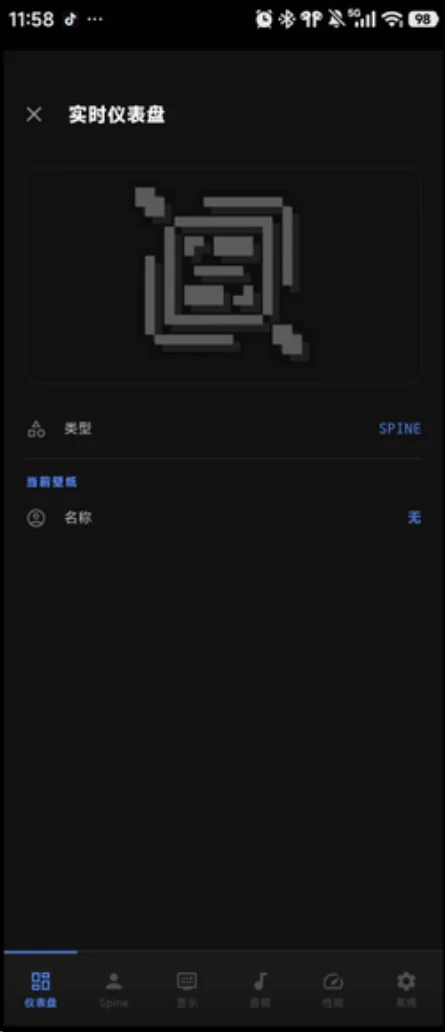
- 不显示 / 仪表盘为空,确认资源已下载完整,在系统应用信息或权限设置中检查动态壁纸服务权限。
- 列表为空或角色数量很少,检查网络,尝试更新索引表。
- 无法交互,多次尝试模型支持的交互区域,例如头部,并检查应用内交互设置。
- 应用按钮无响应,核对权限及设备兼容性,尤其留意鸿蒙 4.2 及以上与 vivo X 系列限制。
- 恢复普通壁纸,直接进入手机系统壁纸设置,更换为静态图片或其他壁纸。
在系统的应用信息中检查权限,确认资源完整下载后刷新桌面,并重新应用壁纸。
日常设置与使用补充
如何修改帧率与渲染倍率?
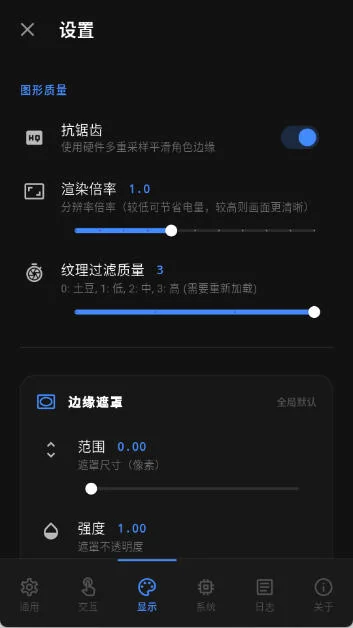
打开主页设置,在通用设置中调整前台、后台帧率,在显示设置中调整渲染倍率。修改后回到主页刷新桌面,检查画面清晰度与运行流畅度。
显示设置包含抗锯齿、渲染倍率和纹理过滤质量。修改后按选项提示刷新桌面或重新加载资源。
降低后台帧率、渲染倍率,并关闭不必要的动作效果,可减少动态壁纸的渲染负担。
如何恢复普通壁纸?
通过手机系统壁纸设置更换为静态图片或其他壁纸,即可覆盖当前的 Hoshivetw 壁纸。
自动旋转、图标淡化和热更新可以在哪些平台使用?
自动旋转、基于悬浮窗的桌面图标淡化、FlutterPatcher 整包热更新属于 Android 专属功能。热补丁在冷启动后生效,请按应用内更新提示操作。